





Kako očistiti računalo možemo naučiti u samo nekoliko minuta, a stvarni rezultat često osjetimo odmah: više prostora, manje kočenja i brže pokretanje programa.
Svi smo se našli u situaciji da računalo odjednom radi sporo, ventilator se čuje glasnije nego inače, a otvaranje običnog preglednika traje predugo. Najčešće problem nije “starost” uređaja, nego nakupljene privremene datoteke, nepotrebni programi, prepun disk i previše aplikacija koje se pale zajedno sa sustavom.
Za brzo čišćenje računala možemo koristiti ugrađene alate poput Microsoft Storage Sense, opciju za pohranu na Macu putem Apple Storage postavki ili sigurnosne alate poput Malwarebytes za provjeru zlonamjernog softvera. U nastavku donosimo korake koji mogu pomoći da računalo očistimo i ubrzamo već danas.
1. Kako očistiti računalo od privremenih datoteka
Prvi korak kada učimo kako očistiti računalo jest brisanje privremenih datoteka. One nastaju tijekom rada aplikacija, instalacija, ažuriranja i pregledavanja interneta. Same po sebi nisu problem, ali s vremenom mogu zauzeti puno prostora.

Na Windows računalu možemo otvoriti Postavke, zatim Sustav, Pohrana i uključiti Storage Sense. Taj alat automatski briše nepotrebne privremene datoteke, sadržaj koša za smeće i druge stavke koje nam više ne trebaju.
Na Macu možemo otvoriti System Settings, zatim General i Storage. Ondje se vidi što zauzima prostor i možemo ukloniti nepotrebne datoteke, stare aplikacije ili velike dokumente koje više ne koristimo.
Mali trik koji štedi živce
Prije brisanja velikih datoteka uvijek provjerimo mapu Downloads. To je često skriveno groblje starih instalacija, PDF-ova, slika, videa i datoteka koje smo preuzeli samo jednom, a ostale su mjesecima na računalu.
2. Obrišimo programe koje više ne koristimo
Čišćenje računala nije potpuno ako ostavimo programe koje nismo otvorili mjesecima. Svaka nepotrebna aplikacija zauzima prostor, a neke se mogu pokretati u pozadini i usporavati sustav.
Na Windowsu otvorimo Postavke, zatim Apps i Installed apps. Na Macu otvorimo Applications i uklonimo aplikacije koje nam više ne trebaju. Posebno vrijedi provjeriti stare igre, probne verzije alata, dvostruke aplikacije i programe koje smo instalirali samo za jedan zadatak.
3. Zaustavimo aplikacije koje se pale pri pokretanju
Ako se računalo sporo uključuje, problem često nije u disku, nego u aplikacijama koje se automatski pokreću. To mogu biti chat aplikacije, cloud servisi, launcheri za igre, alati za ažuriranje i programi koje rijetko koristimo.
Na Windowsu otvorimo Task Manager, zatim Startup apps i isključimo sve što nam nije potrebno odmah nakon paljenja. Na Macu idemo u System Settings, General i Login Items. Ostavimo samo ono što nam zaista treba svaki dan.
4. Očistimo preglednik i nepotrebne ekstenzije
Kada razmišljamo kako očistiti računalo, često zaboravimo preglednik. A upravo on zna biti jedan od najvećih potrošača memorije, pogotovo ako imamo puno otvorenih kartica, ekstenzija i spremljene predmemorije.
U pregledniku možemo obrisati cache, kolačiće i povijest pregledavanja ako želimo osloboditi prostor. Još važnije, trebamo ukloniti ekstenzije koje više ne koristimo. Svaka dodatna ekstenzija može usporiti rad, povećati potrošnju memorije ili predstavljati sigurnosni rizik ako nije pouzdana.
5. Ispraznimo koš za smeće i velike mape
Mnogi obrišu datoteke, ali zaborave isprazniti koš za smeće. Dok je datoteka u košu, prostor nije stvarno oslobođen. Zato nakon provjere možemo isprazniti Recycle Bin na Windowsu ili Trash na Macu.
Najviše prostora obično zauzimaju videi, fotografije, instalacijske datoteke, ZIP arhive i stare sigurnosne kopije. Ako nismo sigurni što smijemo obrisati, bolje je prebaciti važne datoteke na vanjski disk ili cloud.
6. Pokrenimo sigurnosno skeniranje
Čišćenje računala nije samo pitanje brzine, nego i sigurnosti. Ako se računalo ponaša čudno, otvaraju se nepoznati prozori, preglednik mijenja početnu stranicu ili se pojavljuju sumnjive reklame, moguće je da postoji zlonamjerni softver.
U tom slučaju treba pokrenuti sigurnosno skeniranje. Na Windowsu možemo koristiti ugrađeni Windows Security, a dodatno možemo provjeriti računalo alatom poput Malwarebytesa. Važno je preuzimati sigurnosne programe samo sa službenih stranica.
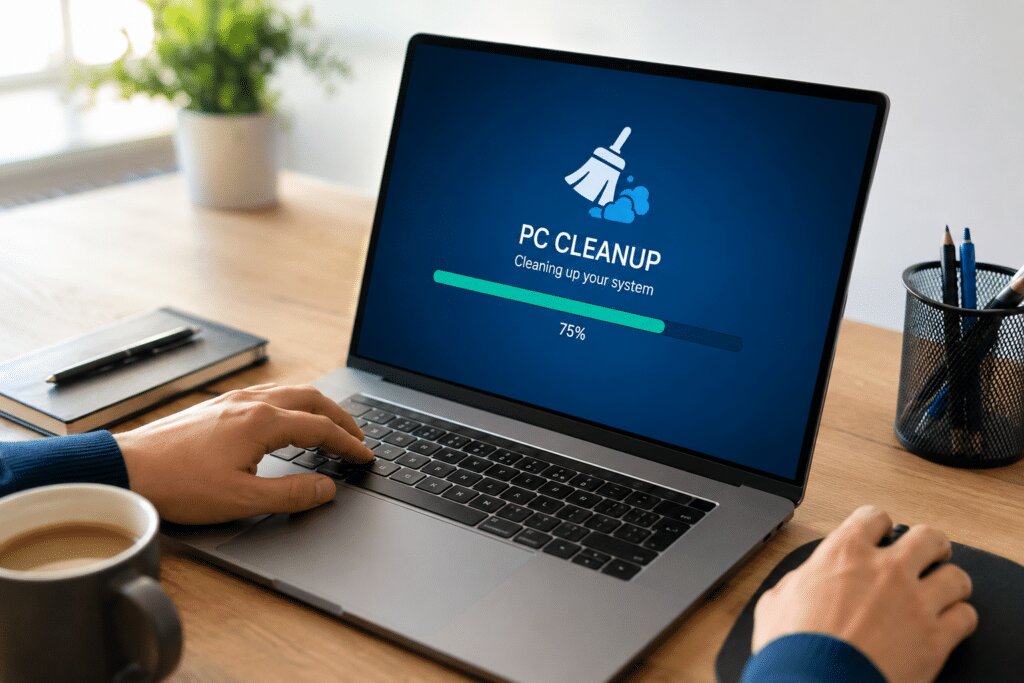
Brzina nije uvijek samo stvar memorije
Ponekad računalo nije sporo zato što je “slabo”, nego zato što je zatrpano procesima, starim datotekama i lošim navikama korištenja. Redovito održavanje često napravi veću razliku nego što očekujemo.
7. Brzi plan za čišćenje računala u 15 minuta
| Vrijeme | Što radimo | Cilj |
|---|---|---|
| 3 minute | Brišemo privremene datoteke | Više prostora |
| 3 minute | Uklanjamo nepotrebne programe | Manje opterećenja |
| 2 minute | Gasimo startup aplikacije | Brže pokretanje |
| 3 minute | Čistimo preglednik | Lakši rad |
| 2 minute | Praznimo koš | Stvarno oslobađanje prostora |
| 2 minute | Pokrećemo sigurnosnu provjeru | Veća sigurnost |
Zaključak
Ako želimo znati kako očistiti računalo i ubrzati ga u 15 minuta, ne trebamo komplicirati. Dovoljno je obrisati privremene datoteke, ukloniti nepotrebne programe, provjeriti aplikacije koje se pale pri pokretanju, očistiti preglednik i pokrenuti sigurnosnu provjeru.
Redovito čišćenje računala pomaže nam da uređaj radi stabilnije, brže i sigurnije. Uz to, bolja organizacija datoteka i pažljivije preuzimanje programa izravno utječu na sigurnost na internetu, što je danas jednako važno kao i brzina samog računala.